

Update: *Die Canva-Integration steht allen Nutzern zur Verfügung, unabhängig von ihrem Tarif (weitere Informationen finden Sie unten auf der Seite). Sie können Medien aus Google Drive, Dropbox und der Unsplash-Fotobibliothek importieren – alles über ein einziges Dashboard.
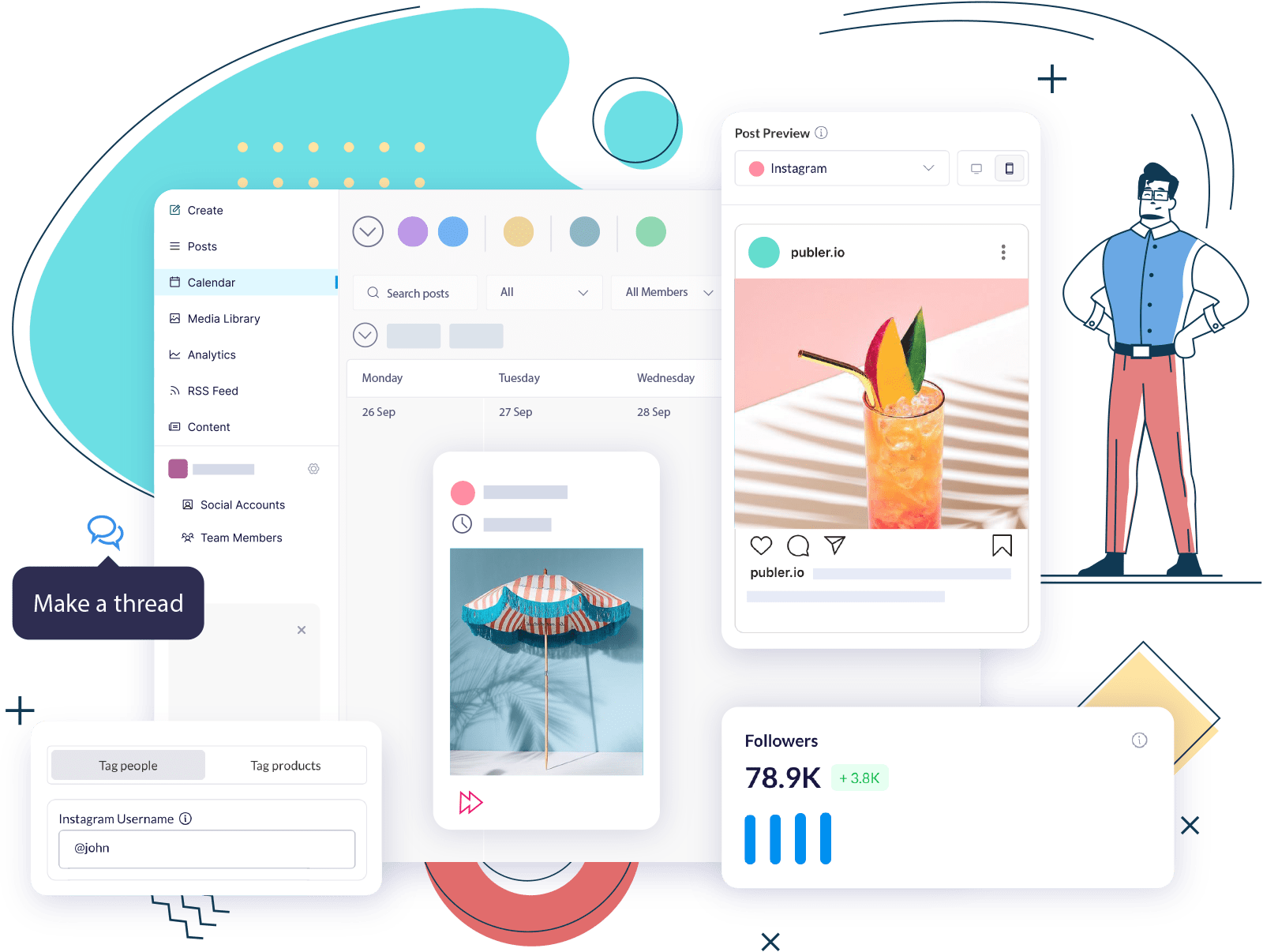
Die Medienbibliothek auf Publer ist der neue Bereich für visuelle Inhalte auf der Plattform, in dem Sie Fotos, Videos und GIFs ganz einfach hinzufügen, per Drag & Drop verschieben und synchronisieren können.
Die übersichtliche Organisation von Medien ist für einen reibungslosen Arbeitsablauf von großer Bedeutung. Unabhängig von der Nische der Marke benötigt jedes Team eine gut strukturierte Bibliothek mit visuellen Inhalten.
Die Flexibilität der Medienbibliothek – ein MUSS für jede Marke.

Ab sofort kann jeder Nutzer auf Publer die Medienbibliothek einsehen und damit interagieren. Diese dient als gemeinsamer Speicherort für visuelle Inhalte aller Teammitglieder.
Die Medienbibliothek auf Publer ermöglicht es jedem, neue Fotos, Videos und GIFs einzeln oder in großen Mengen hinzuzufügen. Sie zeigt alle Medien, Tags und Filteroptionen an, um die Nutzung zu vereinfachen.
Jeder Nutzer kann beim Erstellen eines neuen Beitrags oder über die Medienbibliothek nach Medien suchen. Das ständige Hin- und Herwechseln, um die richtigen Fotos, Videos oder GIFs zu finden, die Sie für die nächsten Social-Media-Beiträge planen möchten, gehört damit der Vergangenheit an.

Die Medienbibliothek wird in der Raster- oder Listenansicht angezeigt. Der Unterschied zwischen beiden besteht darin, dass die Listenansicht eine detaillierte Übersicht über alle Medien bietet; dennoch werden in beiden Ansichten Medien angezeigt, die durch Anklicken bearbeitet werden können.
Unabhängig davon, welche Ansicht der Nutzer wählt, werden die Medienausrichtungen korrekt angezeigt. Möchten Sie etwas auf Pinterest posten? Klicken Sie einfach auf das Hochformat-Bild oder suchen Sie danach und erstellen Sie einen neuen Pin.
Die Listenansicht enthält weitere Daten zu den einzelnen Medien, wie zum Beispiel:
- Die Bezeichnung für die Medien
- Labels: Stichwörter, die dabei helfen, Medien zu kategorisieren und leicht zu finden
- Kommentare, die dabei helfen, sich zusätzliche Details zu einem Medieninhalt zu merken
- Datum, an dem die Medien in Publer importiert wurden, und deren Typ

Benutzer können allen Fotos, Videos und GIFs in der Medienbibliothek Tags hinzufügen. Denn Tags helfen dabei, Inhalte zu organisieren, zu kategorisieren und später leicht wiederzufinden.
Tipp: Verwenden Sie zum Filtern immer Stichwörter, die Sie sich leicht merken können. Weisen Sie jedem Medienelement mehrere Tags zu, damit Sie es bei der Suche schneller finden können.
Die Medienbibliothek auf Publer ist teambezogen, sodass jedes Teammitglied alle in der Medienbibliothek enthaltenen Medien anzeigen, hinzufügen, löschen, verwenden und durchsuchen kann. Es wird dringend empfohlen, zu jedem Foto, Video oder GIF Notizen hinzuzufügen, damit alle Teammitglieder die für sie bestimmten Dateien, die zur Verwendung bereitstehen, oder das Datum, an dem sie eingeplant werden müssen, leicht finden können.

Auf Publer bricht eine neue Ära der Teamzusammenarbeit an!
Wenn ein Team eine große Menge an Medien in die Bibliothek importiert hat, müssen die für den jeweiligen Nutzer relevanten Medien herausgefiltert werden. Aus diesem Grund kann jedes Medium nach folgenden Kriterien gefiltert werden:
- Typ: Alle Medien; Foto; GIF; Video
- Verwendungszustand – Gebraucht; Ungebraucht
- Favoriten

Also, was gibt es sonst noch Neues?
Ganz gleich, ob die Nutzer einen einzelnen Foto-Beitrag oder mehrere auf einmal planen, mit Tags versehen, löschen oder als Favorit markieren möchten – all das ist möglich! Wie?
Sobald der Nutzer mehr als ein Medium auswählt, erscheint unten rechts auf der Plattform ein neues Menü. Wählen Sie aus den oben genannten Optionen die gewünschte Aktionsschaltfläche aus. Die von Ihnen gewählte Aktionsschaltfläche gilt für alle von Ihnen ausgewählten Medien.
Ein schneller und einfacher Tipp: Markiere alle gewünschten Medien als Favoriten und klicke einfach oben rechts auf „Favoriten“, um die gerade mit einem Stern markierten Medien anzuzeigen.

Sie können auch ein ein Foto oder Video direkt aus der Medienbibliothek auf Ihrem Gerät (Computer/Smartphone) speichern. Die Auflösung bleibt dabei unverändert.
Was in Publer passiert, bleibt auch in Publer
Jeder Nutzer kann Medien in großen Mengen importieren, mit Tags versehen, als Favoriten markieren, löschen und verwenden. In jedem Fall fragt Publer jeden Nutzer, ob er die Medien in einem einzelnen Beitrag oder in mehreren Beiträgen verwenden möchte. Wenn sich Nutzer für„Einzelner Beitrag“ entscheiden, erscheint ein Popup-Fenster mit einem Warnhinweis, der darauf hinweist, dass Fotos, Videos und GIFs nicht innerhalb desselben Beitrags gemischt werden können.
In der neuen Medienbibliothek können Sie Bilder, Videos und GIFs anzeigen, importieren und verwenden – unabhängig von Ihrer Rolle im Team.
* Canva kann von jedem genutzt werden, unabhängig davon, ob ein Abonnement (kostenlos oder kostenpflichtig) besteht. Jeder Nutzer des kostenlosen Tarifs kann Canva-Designs automatisch in seiner Medienbibliothek auf Publer speichern (bis zu 20 kostenlose Testversionen). Nutzer des kostenlosen Tarifs können ihre Canva-Designs erst ab dem zweiten Design bearbeiten, das sie aus ihrem Canva-Profil speichern. Weitere Informationen findest du in dieser Anleitung zum Speichern von Canva-Illustrationen auf Publer.

Xhesika Tufa