

Atualização: *A integração com o Canva está disponível para todos os usuários, independentemente do plano que tenham (role até o final da página para mais informações). Você pode importar arquivos de mídia do Google Drive, do Dropbox e da biblioteca de fotos do Unsplash — tudo a partir de um único painel.
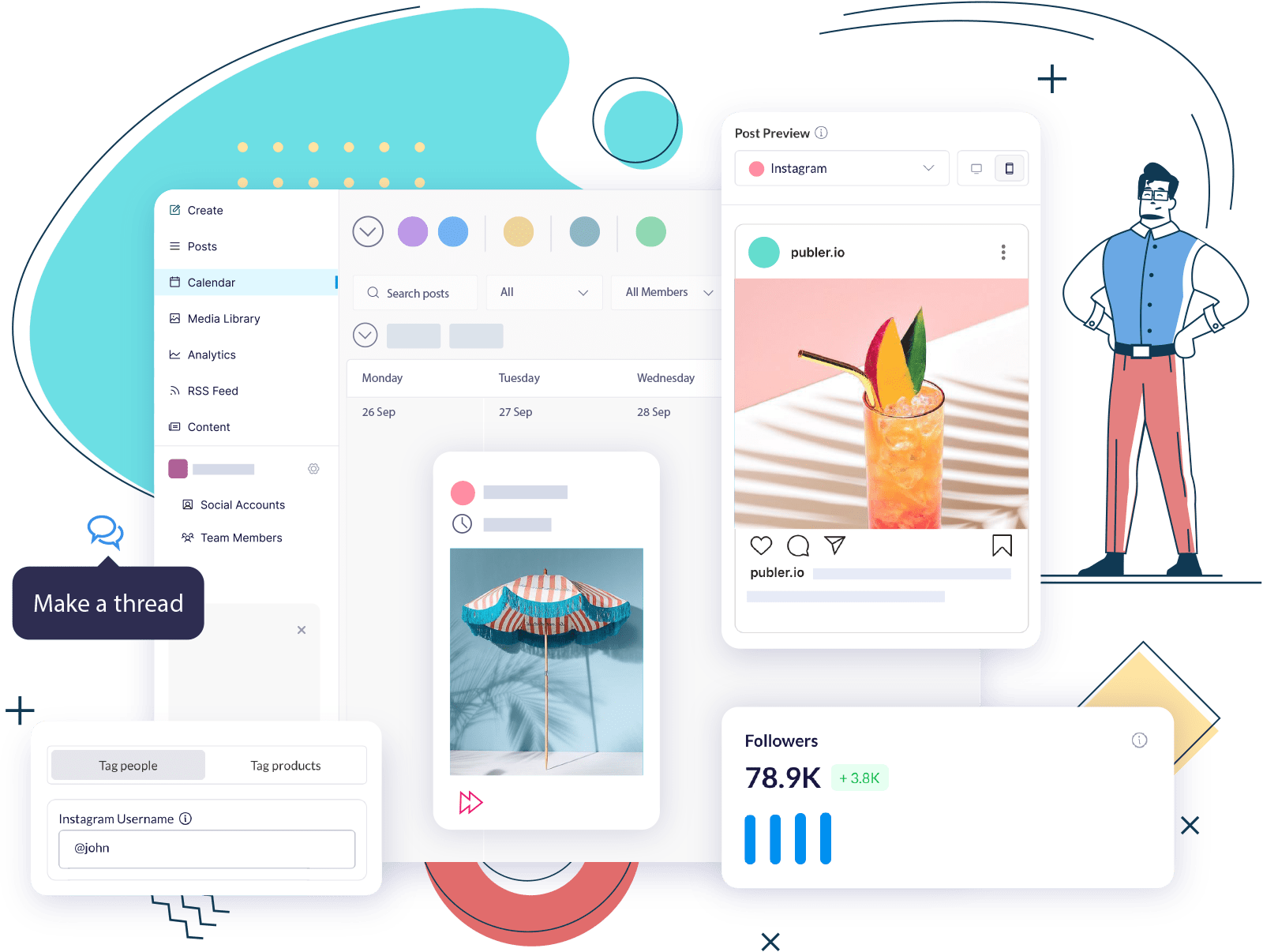
A Biblioteca de Mídia do Publer é o novo espaço de conteúdo visual da plataforma, onde você pode facilmente adicionar, arrastar e soltar, além de sincronizar fotos, vídeos e GIFs.
Manter as mídias organizadas é fundamental para um fluxo de trabalho tranquilo. Não importa o nicho da marca, toda equipe precisa ter uma boa biblioteca de conteúdo visual.
A flexibilidade da Biblioteca de Mídia — algo IMPRESCINDÍVEL para qualquer marca.

A partir de agora, todo usuário do Publer pode ver e interagir com a Biblioteca de Mídia, que é o espaço comum de conteúdo visual para todos os membros da equipe.
A Biblioteca de Mídia do Publer permite que todo mundo adicione novas fotos, vídeos e GIFs, um por um ou em lote. Ela mostra todas as mídias, etiquetas e opções de filtro para facilitar o uso.
Todo mundo pode navegar pelas mídias enquanto cria uma nova postagem ou diretamente na Biblioteca de Mídia. Chega de ficar indo e voltando pra encontrar as fotos, vídeos ou GIFs certos que você quer agendar para as próximas postagens nas redes sociais.

A Biblioteca de Mídia é exibida na visualização em grade ou em lista. A diferença entre elas é que a visualização em lista mostra detalhes de todas as mídias, mas, mesmo assim, ambas exibem mídias nas quais dá pra clicar pra fazer alterações.
Não importa a visualização que você escolher, as orientações dos arquivos de mídia são exibidas corretamente. Vai postar no Pinterest? É só clicar ou procurar a imagem na orientação retrato e começar a criar um novo Pin.
A visualização em lista contém mais dados relacionados a cada mídia, como:
- O nome dado aos arquivos de mídia
- Etiquetas: palavras-chave que ajudam a categorizar e encontrar facilmente os arquivos de mídia
- Comentários, que ajudam a lembrar detalhes adicionais sobre um arquivo de mídia
- Data em que o arquivo foi importado para o Publer e seu tipo

Você pode adicionar etiquetas a todas as fotos, vídeos e GIFs na Biblioteca de Mídia. Isso porque as etiquetas ajudam a organizar, categorizar e facilitar a busca para uso posterior.
Dica: sempre use palavras-chave fáceis de lembrar para facilitar a filtragem. Adicione várias etiquetas a cada arquivo de mídia, assim você vai encontrá-los mais rápido quando for procurá-los.
A Biblioteca de Mídia no Publer é específica para cada equipe, então todo membro da equipe pode ver, adicionar, excluir, usar e pesquisar todo o material de mídia que está na Biblioteca de Mídia. É super recomendável deixar notas em cada foto, vídeo ou GIF, pra que todos os membros da equipe possam identificar quais são os seus, quais estão prontos pra uso ou a data em que devem ser agendados.

É uma nova era de colaboração em equipe no Publer!
Quando uma equipe importa um monte de arquivos de mídia para a biblioteca, é preciso filtrar aqueles de que o usuário precisa. Por isso, cada arquivo de mídia pode ser filtrado por:
- Tipo: Todos os tipos de mídia; Foto; GIF; Vídeo
- Uso — Usado; Não usado
- Favoritos

Então, o que mais tem de novo?
Se os usuários quiserem agendar, adicionar tags, excluir ou marcar como favorita uma única foto ou várias de uma vez, eles podem fazer isso! Como?
Um novo menu vai aparecer no canto inferior direito da plataforma assim que você selecionar mais de uma mídia. Escolhe a ação que quiser entre as mencionadas acima. Qualquer que seja a ação escolhida, ela vai se aplicar a todas as mídias que você selecionou.
Uma dica rápida e fácil: marque como favoritos todos os conteúdos que quiser e basta clicar em “Favoritos”, no canto superior direito, para ver os que você acabou de marcar.

Você também pode salvar uma foto ou vídeo direto da Biblioteca de Mídia para o seu aparelho (computador/smartphone). A resolução não vai mudar.
O que acontece no Publer, fica no Publer
Todo usuário pode importar em lote, etiquetar, marcar como favorito, excluir e usar arquivos de mídia. De qualquer forma, o Publer vai perguntar a todo mundo se quer usar o conteúdo de mídia em uma única postagem ou em várias. Se os usuários escolherem“Postagem Única”, vai aparecer uma janela pop-up de aviso, informando que não dá pra misturar fotos, vídeos e GIFs na mesma postagem.
Visualize, importe e use imagens, vídeos e GIFs na nova Biblioteca de Mídia, independentemente da sua função na equipe.
* O Canva pode ser usado por qualquer pessoa, independentemente do tipo de assinatura (gratuita ou paga). Todo usuário do Plano Gratuito pode salvar automaticamente os designs do Canva na sua Biblioteca de Mídia no Publer (até 20 testes gratuitos). Os usuários do Plano Gratuito não podem começar a editar seus designs do Canva depois do primeiro design que salvarem do perfil do Canva. Para saber mais, dá uma olhada neste guia sobre como salvar ilustrações do Canva no Publer.

Xhesika Tufa