Che abbia inizio questo nuovo capitolo.
Aggiornamento del 7 giugno: oltre a salvare le illustrazioni direttamente dalla piattaforma, ora puoi creare nuovi contenuti all’interno di Publer utilizzando il pulsante Canva. Finalmente è arrivato!
Dopo tantissimi voti e un posto di rilievo nella roadmap, l’epica integrazione su Publer è ufficialmente completata.
Canva è di gran lunga uno degli strumenti online più apprezzati e potenti che aiutano gli utenti a creare tantissime illustrazioni. È uno degli strumenti più consigliati dai social media manager, dai professionisti del marketing digitale, dai blogger e così via.
Faceva parte anche della nostra ultima infografica, dedicata agli ambasciatori di Publer per la campagna email del Giorno del Ringraziamento.
🙌🏼 Beh, per farla breve: Canva è lo strumento completo e versatile per la creazione di contenuti visivi che ha salvato la vita a tantissime persone. Lo diciamo perché non richiede alcun talento né anni di studio. Si tratta letteralmente solo di trascinare e rilasciare, oltre che di tanta passione per essere unici!
Publer + Canva

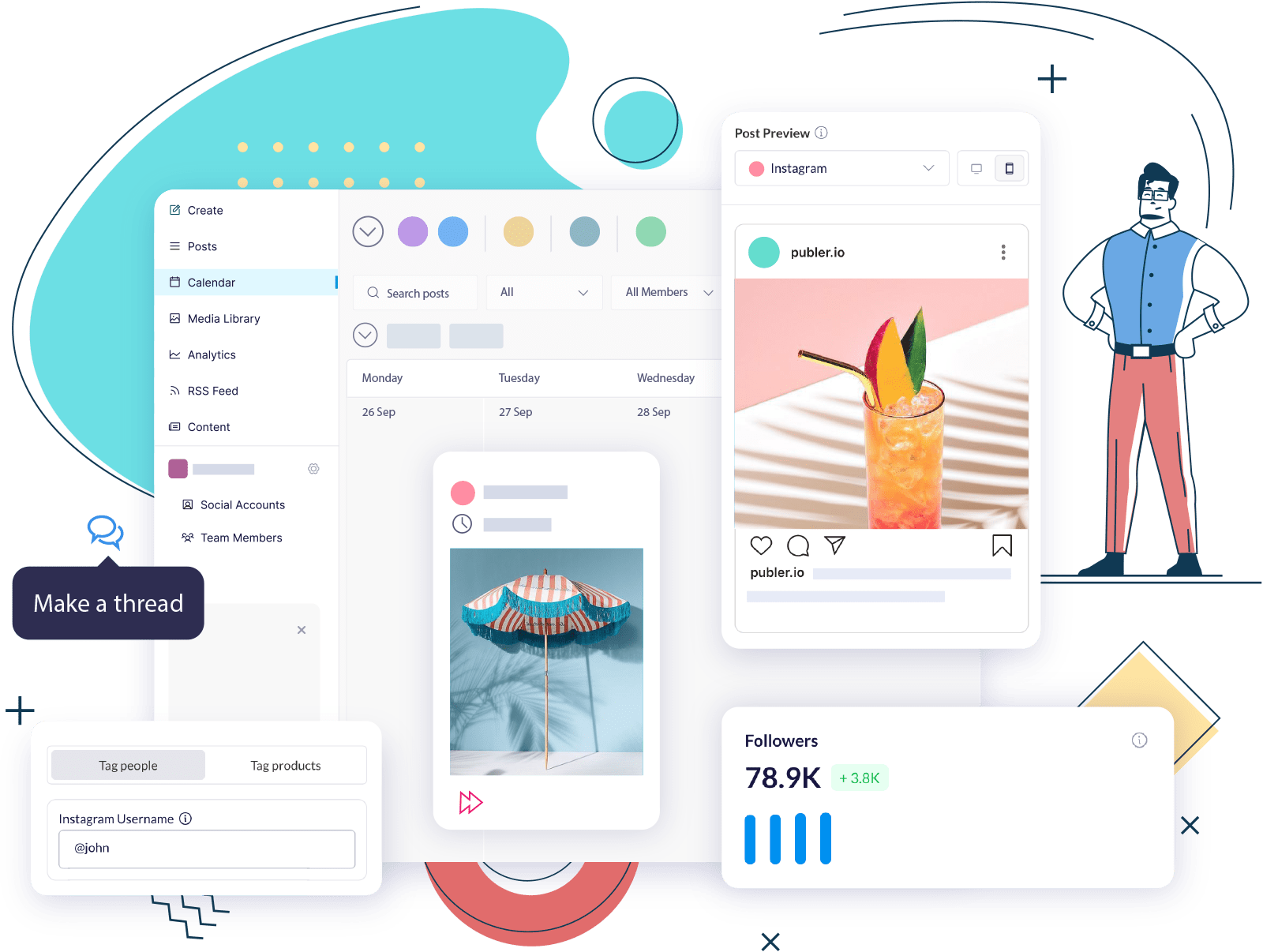
Facile da usare, funzionalità professionali, lavoro personalizzabile: tutto questo su Publer con un solo clic!
Ci sono 2 modi per utilizzare Canva su Publer:
Innanzitutto, puoi salvare le tue illustrazioni direttamente sul tuo account Publer mentre sei sul tuo profilo Canva. Basta cliccare sui 3 puntini nell’angolo in alto a destra, cercare Publer, effettuare l’accesso e selezionare il team desiderato: l’illustrazione verrà salvata automaticamente nella tua libreria multimediale.
Ecco come puoi collegare i tuoi progetti Canva a Publer e salvarli su questa piattaforma.
Guarda l’esempio qui sotto:

In secondo luogo, ora puoi utilizzare il pulsante Canva per creare nuovi contenuti direttamente all’interno di Publer. Basta collegare il tuo account Canva e potrai iniziare a creare nuove illustrazioni in base al tuo piano Canva.
Guarda l’esempio qui sotto:

Ora puoi filtrare i tuoi contenuti visivi per “Canva” nella libreria multimediale o nell’editor.
Una volta su Canva, puoi passare da un team all’altro di Publer con un semplice clic.

Non dovrai più preoccuparti delle dimensioni delle immagini sui social media, perché su Canva puoi scegliere il rapporto di aspetto che preferisci.
Su Publer non è necessario sottoscrivere un abbonamento a pagamento per utilizzare Canva.

Ricorda: gli utenti del piano gratuito possono comunque utilizzare e programmare i progetti Canva su Publer. Tuttavia, devono iniziare a utilizzare i progetti cliccando su “Visualizza su Publer” nel proprio profilo Canva non appena salvano l’illustrazione su Canva. In caso contrario, questi non verranno salvati su Publer, poiché ogni utente del piano gratuito deve prima effettuare l’upgrade del proprio account.

Ecco perché Can v è lo strumento online preferito da tutti:
1. Offre migliaia di modelli, tutti personalizzabili con grafica professionale, caratteri tipografici, immagini d’archivio, ecc.
2. Offre anche un piano gratuito: basta creare un account e trovare l’ispirazione!
3. Non serve essere un designer: Canva offre opzioni “drag & drop” e un flusso di lavoro intuitivo che ti consentono di creare opere d’arte.
4. Puoi personalizzare l’intera illustrazione: carica il tuo logo, aggiungi il testo che preferisci e salva l’illustrazione.
Usiamo Canva Pro da sempre. Che si tratti di creare Pin speciali, post o storie su Instagram, banner per il blog, ecc.


Anche i suoi strumenti di progettazione sono straordinari. Personalizzare i contenuti visivi non è mai stato così facile e intuitivo.
È ora di pettegolezzi – Cose che potresti perderti su Canva:
Sapevi che nella dashboard di creazione puoi aggiungere del testo il cui colore varia in base ai colori dell’immagine che hai caricato?
Canva ha tutto ciò che serve!

Questa nuova integrazione è disponibile per tutti, indipendentemente dal piano che stanno utilizzando. Gli utenti del piano gratuito potranno interagire con le loro illustrazioni Canva a partire dal primo progetto che salveranno.

Xhesika Tufa