


Tout comme dans les e-mails, les signatures sont simplement des textes qui seront automatiquement ajoutés à la fin de vos messages.

Au lieu de saisir manuellement à chaque fois les coordonnées de votre entreprise, les liens vers vos réseaux sociaux ou les hashtags, pourquoi ne pas laisser Publer s’en charger à votre place… automatiquement ?
Création de signatures
Vous devez d’abord configurer les signatures pour chaque compte social dans votre tableau de bord. Pour ce faire, cliquez sur l’icône du compte social sur lequel vous travaillez. Vous pouvez créer jusqu’à 10 signatures pour chaque compte social. Cela vous permettra de choisir la signature idéale en un seul clic et à tout moment.
Pour chaque signature, vous devez indiquer un nom et un texte (qui sera automatiquement ajouté à vos messages). Vous pouvez même utiliser des emojis dans votre signature.

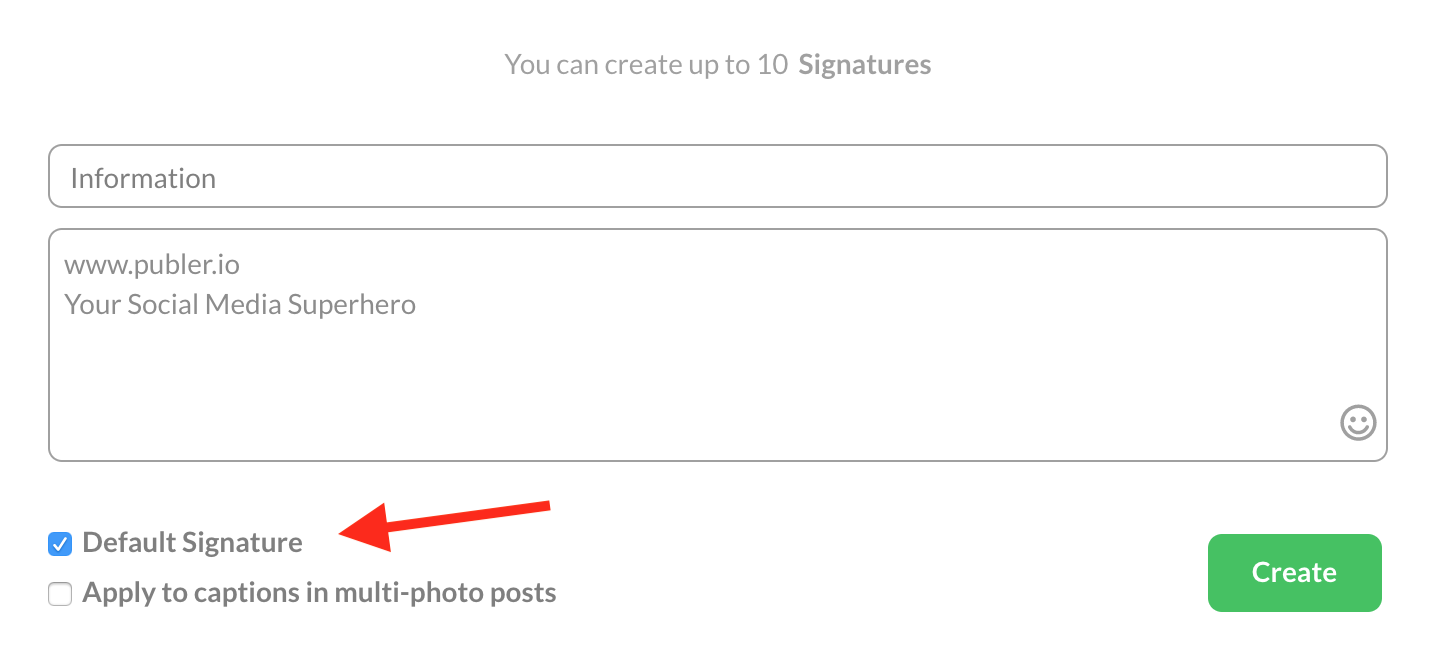
Lorsque vous choisirez une signature, vous devrez en sélectionner une dans une liste de noms ; veillez donc à choisir des noms faciles à retenir. Si vous souhaitez qu’une signature soit utilisée automatiquement sans avoir à la sélectionner manuellement, il vous suffit de cocher la case «Signature par défaut », comme indiqué ci-dessous. Procédez inversement si vous ne souhaitez pas de signature par défaut.
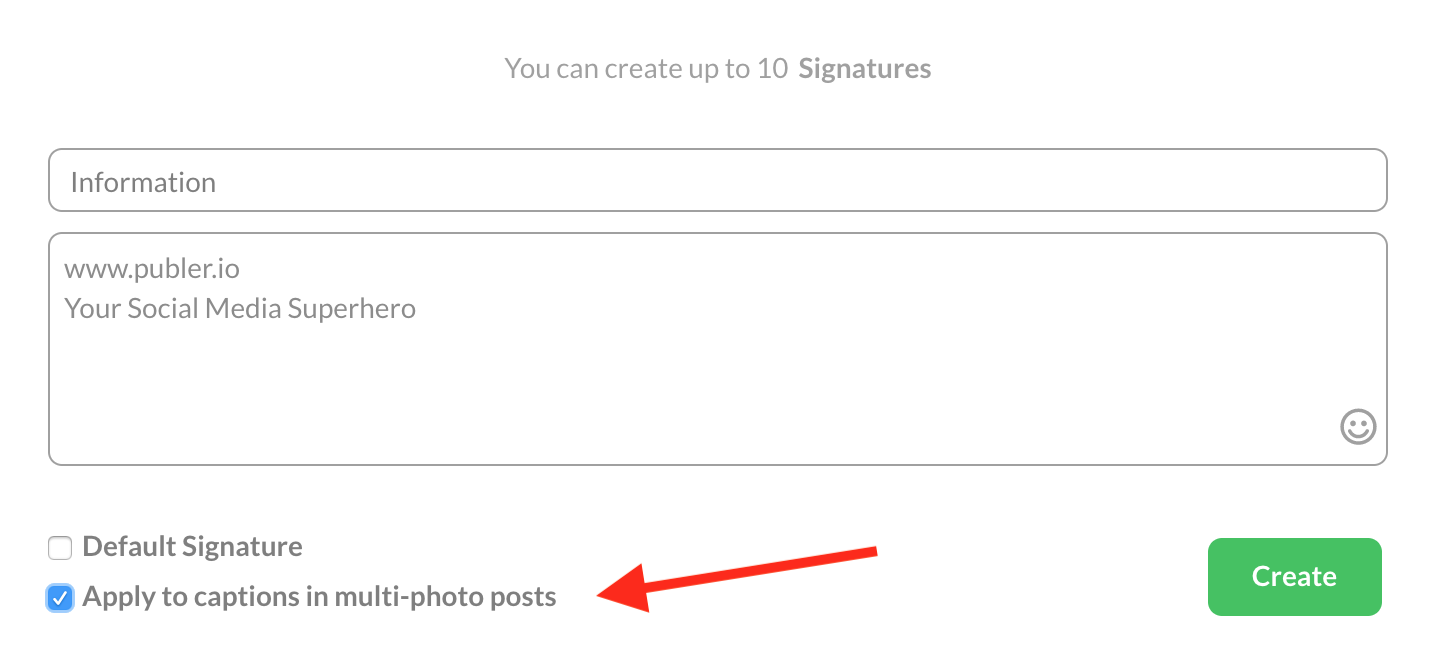
Pour les publications ou albums contenant plusieurs photos, la signature peut être appliquée à la fois à la légende de la publication ou à la description de l’album, ainsi qu’à la légende de chaque photo. Si vous souhaitez que la signature s’applique aux légendes des photos, assurez-vous d’avoir coché la case «Appliquer aux légendes des publications contenant plusieurs photos ».
Utilisation des signatures
En plus de pouvoir sélectionner un filigrane (lorsque cela est possible), vous verrez désormais apparaître une option vous permettant d’utiliser l’une des signatures enregistrées une fois que vous aurez sélectionné un compte de réseau social. Si vous ne souhaitez appliquer aucune de ces signatures, il vous suffit de sélectionner la première option (« Sélectionner une signature »).

Vous pouvez sélectionner plusieurs comptes et ajouter une signature [différente] pour chacun d’entre eux sans avoir à le faire un par un. Les signatures peuvent être ajoutées à n’importe quelle publication individuelle (à l’exception de les offres), ainsi qu’aux publications créées en bloc.
Les signatures sélectionnées seront automatiquement appliquées au moment où vous publiez ou planifiez votre message. Vous pouvez également prévisualiser la signature sélectionnée à tout moment en cliquant sur l’icône.
Lorsque nous ajoutons une signature, nous insérons une ligne vide supplémentaire entre votre message et la signature.
Modification / Suppression des signatures
Cliquez simplement sur l’icône du compte social sur lequel vous travaillez et cliquez sur le bouton Signatures. Apportez les modifications nécessaires et cliquez sur le bouton Enregistrer.

Les signatures sont disponibles à la fois dans versions payantes de Publer, mais vous pouvez les essayer gratuitement.
Donnez-nous votre avis !

Ervin Kalemi