Aggiornamento: *L’integrazione con Canva è disponibile per tutti gli utenti, indipendentemente dal piano sottoscritto (scorri fino in fondo alla pagina per ulteriori informazioni). Puoi importare file multimediali da Google Drive, Dropbox e dalla libreria fotografica di Unsplash: tutto da un’unica dashboard.
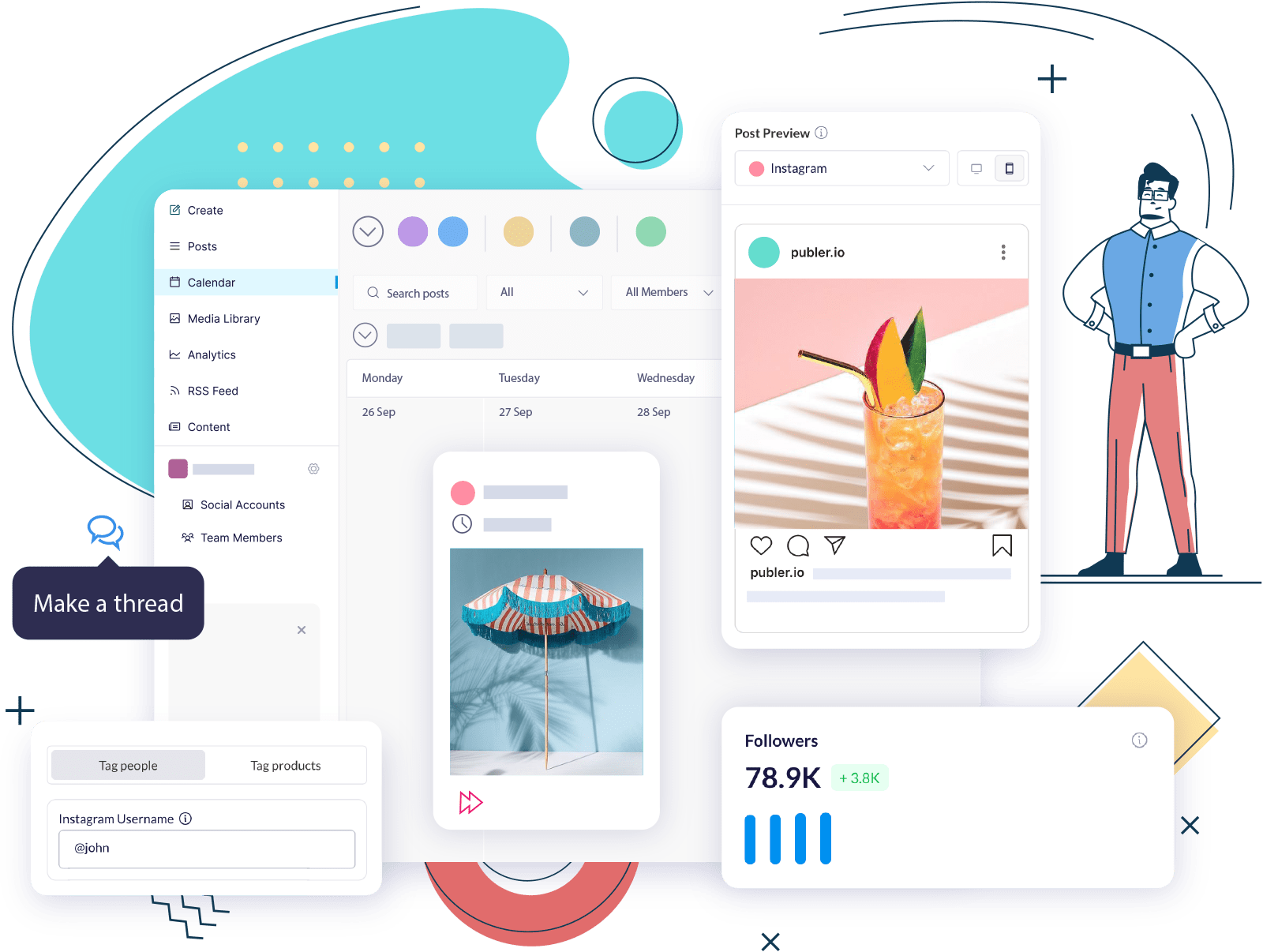
La Libreria multimediale su Publer è il nuovo spazio dedicato ai contenuti visivi della piattaforma, dove puoi aggiungere, trascinare e rilasciare e sincronizzare facilmente foto, video e GIF.
Mantenere i contenuti multimediali ben organizzati è fondamentale per garantire un flusso di lavoro fluido. Indipendentemente dal settore di riferimento del marchio, ogni team deve disporre di una ricca libreria di contenuti visivi.
La flessibilità della Media Library: un elemento INDISPENSABILE per ogni marchio.

Da questo momento in poi, tutti gli utenti di Publer potranno visualizzare e interagire con la Libreria multimediale, ovvero lo spazio comune dedicato ai contenuti visivi per tutti i membri del team.
La Libreria multimediale di Publer consente a tutti di aggiungere nuove foto, video e GIF una alla volta o in blocco. Mostra tutti i file multimediali, le etichette e le opzioni di filtro per facilitarne l’utilizzo.
Ogni utente può sfogliare i contenuti multimediali mentre sta creando un nuovo post oppure dalla Libreria multimediale. Non dovrai più perdere tempo a cercare le foto, i video o le GIF giuste da programmare per i prossimi post sui social media.

La Libreria multimediale viene visualizzata nella vista a griglia o nella vista a elenco. La differenza tra le due è che la vista a elenco offre una panoramica dettagliata di tutti i contenuti multimediali; tuttavia, entrambe le viste mostrano contenuti multimediali su cui è possibile cliccare per apportare modifiche.
Indipendentemente dall’orientamento scelto dall’utente, le immagini vengono visualizzate correttamente. Vuoi pubblicare su Pinterest? Basta cliccare o cercare l’immagine in formato verticale e iniziare a creare un nuovo Pin.
La visualizzazione a elenco contiene ulteriori dati relativi a ciascun file multimediale, quali:
- Il nome dato ai media
- Etichette: parole chiave che aiutano a classificare e a trovare facilmente i contenuti multimediali
- Commenti che aiutano a ricordare ulteriori dettagli relativi a un contenuto multimediale
- Data di importazione del file multimediale in Publer e relativo tipo

Gli utenti possono aggiungere etichette a tutte le foto, i video e le GIF presenti nella Libreria multimediale. Questo perché le etichette aiutano a organizzare, classificare e facilitare la ricerca in vista di un utilizzo futuro.
Suggerimento: usa sempre parole chiave facili da ricordare per facilitare il filtraggio. Aggiungi più etichette a ogni file multimediale, in modo da poterli trovare più velocemente quando li cerchi.
La Libreria multimediale su Publer è specifica per ogni team, quindi ogni membro del team può visualizzare, aggiungere, eliminare, utilizzare e cercare tutti i contenuti multimediali presenti nella Libreria multimediale. Si consiglia vivamente di aggiungere note a ogni foto, video o GIF, in modo che tutti i membri del team possano individuare quelli che li riguardano, quelli pronti per l’uso o la data in cui devono essere programmati.

Su Publer è iniziata una nuova era di collaborazione in team!
Quando un team ha importato una grande quantità di file multimediali nella libreria, è necessario filtrare quelli di cui un utente ha bisogno. Ecco perché ogni file multimediale può essere filtrato in base a:
- Tipo: Tutti i formati multimediali; Foto; GIF; Video
- Stato: usato; non usato
- Preferiti

Allora, che altro c’è di nuovo?
Che gli utenti vogliano programmare, aggiungere etichette, eliminare o contrassegnare come preferita una singola foto o più foto contemporaneamente, possono farlo! Come?
Non appena l’utente seleziona più di un file multimediale, nell’angolo in basso a destra della piattaforma apparirà un nuovo menu. Scegli il pulsante di azione che preferisci tra quelli sopra indicati. Qualunque pulsante di azione tu scelga, verrà applicato a tutti i file multimediali che hai selezionato.
Un consiglio semplice e veloce: aggiungi ai preferiti tutti i contenuti multimediali che desideri e clicca semplicemente su “Preferiti” nell’angolo in alto a destra per visualizzare quelli che hai appena contrassegnato.

Puoi anche salvare una foto o un video direttamente dalla Libreria multimediale sul proprio dispositivo (computer/smartphone). La risoluzione non subirà alcuna modifica.
Quello che succede a Publer, resta a Publer
Ogni utente può importare in blocco, etichettare, contrassegnare come preferiti, eliminare e utilizzare i file multimediali. In ogni caso, Publer chiederà a tutti se desiderano utilizzare i contenuti multimediali in un singolo post o in più post. Se gli utenti scelgono l’opzione“Singolo post”, verrà visualizzata una finestra pop-up di avviso che informerà tutti che non è possibile combinare foto, video e GIF all’interno dello stesso post.
Visualizza, importa e utilizza immagini, video e GIF nella nuova Libreria multimediale, indipendentemente dal tuo ruolo all’interno del team.
* Canva può essere utilizzato da chiunque, indipendentemente dal tipo di abbonamento (gratuito o a pagamento). Ogni utente del piano gratuito può salvare automaticamente i progetti Canva nella propria Libreria multimediale su Publer (fino a 20 prove gratuite). Gli utenti del piano gratuito non possono iniziare a modificare i propri progetti Canva dopo il primo progetto salvato dal proprio profilo Canva. Per saperne di più, consulta questa guida su come salvare le illustrazioni Canva su Publer.

Xhesika Tufa