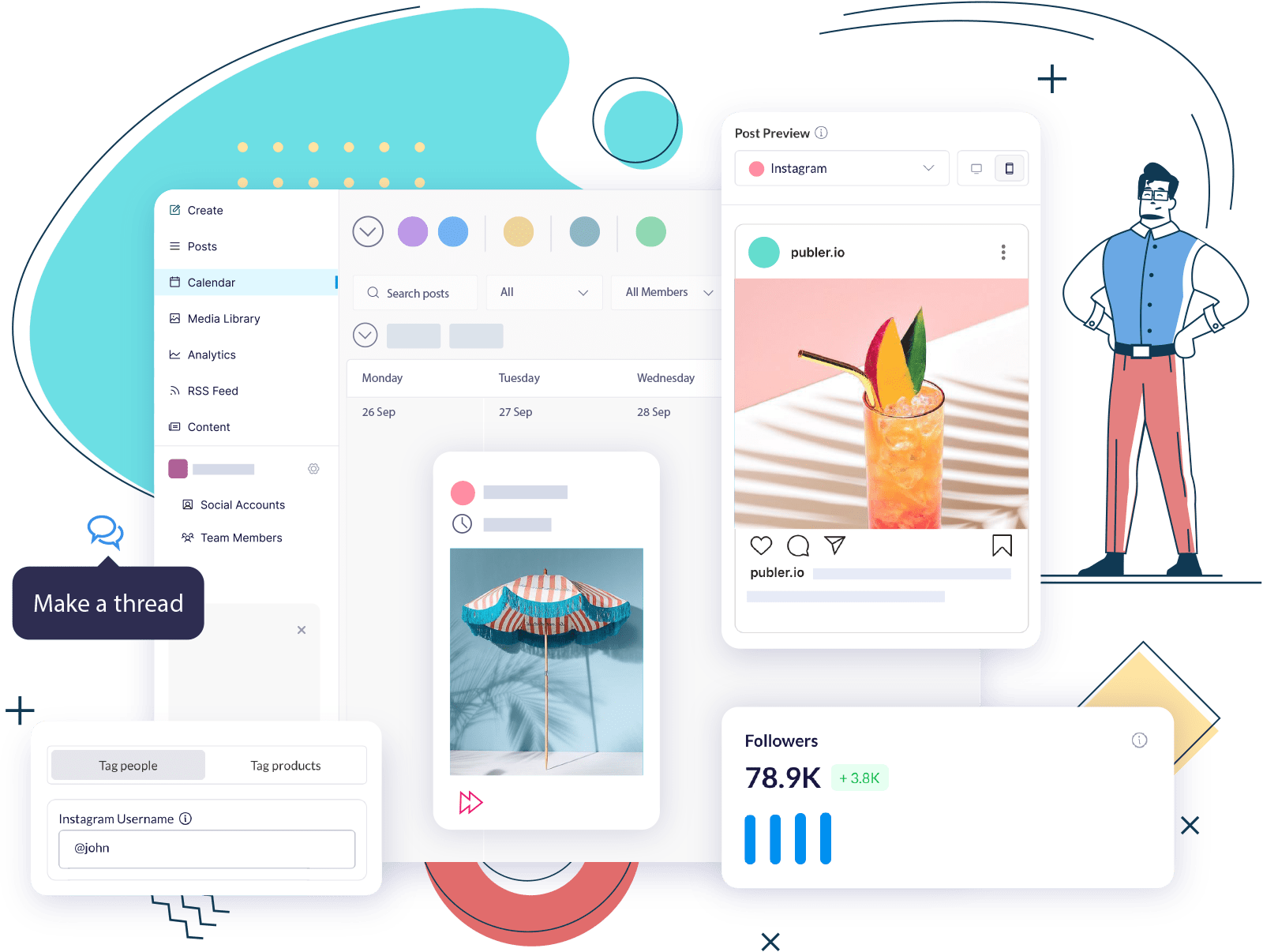


Die völlig neue Ebene an Fachwissen mit den neuesten Funktionen und Updates umfasst Labels als wichtigstes Organisationsmerkmal auf unserem Dashboard. Ganz gleich, ob Sie alles übersichtlich organisieren, ganz einfach in großen Mengen planen, das Beste aus Entwürfen herausholen oder wie ein Profi automatisch planen möchten – hier finden Sie alles, was Sie brauchen.
Lassen Sie uns die Labels erklären! Sie werden Ihnen die Arbeit erleichtern, da sie auf jeder Seite gespeichert werden und Sie genau dasselbe Label für ein Medium, einen Veröffentlichungsplan und einen Entwurf verwenden können. Mit anderen Worten: Die Labels werden vereinheitlicht, und Sie können überall genau dasselbe Label verwenden.
Neben der begehrten Etikettenfunktion wird auch der Planungsprozess vereinfacht. Keine Sorge, wir bieten weiterhin denselben intuitiven Arbeitsablauf!
Schauen wir uns also jedes einzelne Update genauer an, damit Sie verstehen, wovon wir sprechen.
Mit Etiketten Ordnung schaffen

Labels sind farbcodierte Kategorien, mit denen Sie Beiträge gruppieren und einfach filtern können.
Sie sind überall zu finden: auf dem Editor-Dashboard, im visuellen Kalender, in der Medienbibliothek und können auch in den Veröffentlichungsplänen verwendet werden. Sobald Sie ein neues Label erstellt haben, können Sie Ihre Beiträge, visuellen Inhalte und Zeitfenster im Handumdrehen organisieren. Sie sind einheitlich gestaltet und auf jeder einzelnen Seite zu finden.
Erfahren Sie mehr darüber, wie Sie Medien mithilfe von Etiketten organisieren können.
Beispiel:
Nehmen wir einmal an, Sie haben einen neuen Veröffentlichungsplan mit dem Namen „Morgen““ erstellt haben. Sie importieren ein neues Video in die Medienbibliothek, und das Label „Morgen“ ist bereits gespeichert, also wählen Sie es aus.
Sie können einen brandneuen Beitrag erstellen, indem Sie das Video in der Medienbibliothek nach dem Label filtern. Wenn Sie dann auf „Automatisch planen“ klicken, wird der Veröffentlichungsplan mit dem Namen „„Morgen““ automatisch ausgewählt!
So kannst du viel Zeit sparen. Man weiß ja nie, wie viele Etiketten du in Zukunft noch erstellen wirst – deshalb tust du dir damit einen Gefallen!
Was muss man über Etiketten wissen?
– Du kannst so viele Etiketten erstellen, wie du möchtest – sie sind jedoch optional!
– Sie können nach Bezeichnungen filtern (Beiträge, Visueller Kalender und Medienbibliothek).
Schau dir das mal an: So filterst du Beiträge nach farbcodierten Labels
– Bezeichnungen können nicht doppelt vergeben werden. Das heißt, wenn Sie dieselbe Kategorie in einer anderen Farbe erstellen möchten, ist dies nicht möglich.

CSV
Hunderte von Publer- Nutzern nutzen die einfache Möglichkeit, mithilfe einer CSV-Datei bis zu 500 Beiträge gleichzeitig zu planen.
Die CSV-Datei hilft Nutzern, Zeit zu sparen, indem sie im Handumdrehen eine Vielzahl von Beiträgen vorbereiten können. Die CSV-Datei (Comma-Separated Values) ist eine übersichtliche Datei, mit der jeder ganz einfach Uhrzeit und Datum, Inhalte, Links, Medien-URLs, Videotitel und Bezeichnungen für den Veröffentlichungsplan hinzufügen kann.
Da die Bezeichnungen nun zur Verbesserung des Arbeitsablaufs vereinheitlicht wurden, können Sie sie in der letzten Spalte eintragen. Wenn Sie also den Buchungsplan festlegen möchten – kein Problem.
Erinnern Sie sich noch an die mühsame Vorgehensweise, bei der man lange auf den CSV-Upload warten musste? Nun, damit haben Sie jetzt keine Probleme mehr. Sobald du die CSV-Datei hochgeladen hast, kümmert sich Publer auf seiner Seite darum, sodass du die Plattform ohne Unterbrechungen weiter nutzen kannst. Sobald alles ordnungsgemäß hochgeladen ist, erhältst du eine Benachrichtigung, die dich über den Datei-Upload informiert.
Erfahren Sie mehr darüber, welche CSV-Vorlage Sie verwenden sollten und wie Sie mithilfe einer CSV-Datei mehrere Termine auf einmal planen können.
Wenn Sie darauf klicken, gelangen Sie zu einem Dashboard, auf dem Sie alle Beiträge sehen können – falls Sie weitere Änderungen vornehmen möchten (Standorte markieren, Folgekommentare hinzufügen, automatisch teilen/löschen usw.).
PS: Du kannst die CSV-Datei jederzeit wiederverwenden. Du musst lediglich auf die Benachrichtigungsleiste klicken, die CSV-Datei auswählen und schon kannst du damit beginnen, dieselben Beiträge auf einem neuen Social-Media-Konto zu planen.
Zwischen den Planungsmodi wechseln
Keine zeitraubenden Schritte mehr beim Wechsel zwischen verschiedenen Planungsmodi. Ganz gleich, ob Sie Uhrzeit und Datum manuell auswählen, Beiträge automatisch über Zeitfenster planen, Beiträge wiederverwenden oder als wiederkehrend festlegen möchten – jetzt geht es viel schneller!
Das Editor-Dashboard ist jetzt übersichtlicher und benutzerfreundlicher. Klicken Sie einfach auf den Dropdown-Pfeil und wählen Sie den für Sie passenden und erforderlichen Planungsmodus aus.
Du weißt ja, dass du im manuellen Modus die richtige Uhrzeit und das richtige Datum auswählen musst. Falls du dich einmal vertan hast, kannst du die entsprechenden Änderungen natürlich jederzeit im grafischen Kalender vornehmen.
Nehmen wir einmal an, Sie haben einen guten Veröffentlichungsplan für alle Ihre Beiträge erstellt. Sie haben bestimmte Zeitfenster für Links und GIFs sowie weitere für Beiträge mit Fotos vorgesehen. Alles lässt sich mithilfe der farbcodierten Beschriftungen, die Sie zuvor vorbereitet haben, sorgfältig gestalten – oder Sie erstellen ganz neue von Grund auf.

Sobald Sie sich für den Modus „Automatische Planung“ entscheiden, wird Ihnen eine Liste aller verfügbaren Zeitfenster angezeigt, die Sie erstellt haben. Wenn Sie den manuellen Planungsmodus wählen, brauchen Sie sich keine Sorgen zu machen. Klicken Sie einfach auf „Vordefiniertes Zeitfenster auswählen“, und Publer zeigt Ihnen alle Optionen an.
Sobald Sie das gewünschte Zeitfenster ausgewählt haben, können Sie Beiträge innerhalb eines bestimmten Zeitraums automatisch planen:
An die Spitze der Warteschlange setzen – genau der Beitrag, den Sie gerade erstellen, wird vorrangig behandelt und zum frühestmöglichen Zeitpunkt veröffentlicht.
Planen nach – Sie können ein Datum auswählen, damit dieser Beitrag zum ersten verfügbaren Zeitfenster *nach* diesem Datum geplant wird
Außerdem kannst duden Beitrag im Voraus planen – lege ein Datum fest, damit der Beitrag *vor* diesem Datum geteilt wird. Vielleicht hast du nach einem bestimmten Zeitpunkt andere Pläne.
Hochleistungs-Entwürfe
Entwürfe sind eine sichere Möglichkeit, Notizen auf Publer zu speichern, während Sie weiter nach Informationen recherchieren.
Neben Text, Bildmaterial und Links kann nun jeder das Konto angeben, für das er einen Entwurf speichern möchte – das bedeutet, dass es nun möglich ist, Folgekommentare hinzuzufügen, einen Ort zu markieren, die automatische Freigabe zu aktivieren sowie Uhrzeit und Datum anzugeben!
Das bedeutet, dass Sie Entwürfe planen können und diese ebenfalls im visuellen Kalender angezeigt werden. Sie können sie genauso wie die anderen Beiträge filtern und danach suchen.
Und du kannst Entwürfe mit nur einem Klick in geplante Beiträge umwandeln (und umgekehrt)!
Alternative Möglichkeiten zur Verwendung von Entwürfen:
- Fügen Sie mehrere Etiketten hinzu, um Ordnung zu schaffen und die Daten jederzeit einfach zu filtern.
- Erstellen Sie neue Entwürfe direkt aus dem visuellen Kalender heraus.
- Und das gefällt uns am besten: Man kann Twitter-Threads (15 Tweets) jetzt als Entwürfe speichern!
- Man muss nicht mehr ständig hin und her wechseln, um mehrere Entwürfe zu speichern.
Nehmen wir mal ein Beispiel: Es steht ein neues Update an. Du bereitest gerade einige Beiträge vor, weißt aber, dass verschiedene Social-Media-Konten unterschiedliche Zeichenbegrenzungen haben und nicht alle die Angabe von Standorten zulassen usw. Hier passt du die Beiträge individuell an und nimmst die entsprechenden Änderungen vor. Und rate mal! Du kannst sie jetzt alle mit einem Klick als Entwürfe speichern!

Wiederholungsmodus
Steht ein großes Gewinnspiel, ein Blitzverkauf oder ein wichtiges Event bevor? Du weißt ja, dass du diese Beiträge so automatisieren kannst, dass sie mehrmals pro Woche veröffentlicht werden – und zwar so lange, wie du möchtest. Wähle einfach ein Start- und Enddatum sowie die gewünschte Wiederholungshäufigkeit aus.
Aber jetzt haben wir diese Superfunktion erweitert, sodass Sie nun Folgendes tun können:
- Passen Sie die Einstellungen an. Sie können die Uhrzeit und das Datum, zu denen dieser Beitrag geteilt wird, die Wiederholungshäufigkeit (z. B. alle zwei Tage oder einmal pro Woche) sowie das Start- und Enddatum ändern.
- Wenn die wiederkehrende Automatisierung beendet ist, können Sie sie einfach durch einen Klick auf „Einstellungen“ erneut starten – kein doppelter Arbeitsaufwand mehr!
Tipp: Vergessen Sie nicht, die wiederkehrenden Beiträge im visuellen Kalender in der Vorschau anzusehen und achten Sie auf Spamfilter, indem Sie den Spintax-Generator in Publer nutzen.
Ähnliche Artikel:
Kostenlose Design-Apps zum Erstellen ansprechender Social-Media-Beiträge
Erstellen Sie einzigartige, hochwertige Inhalte mit Spintax
Eine Anleitung zur neuen Kalenderansicht bei Publer

Xhesika Tufa