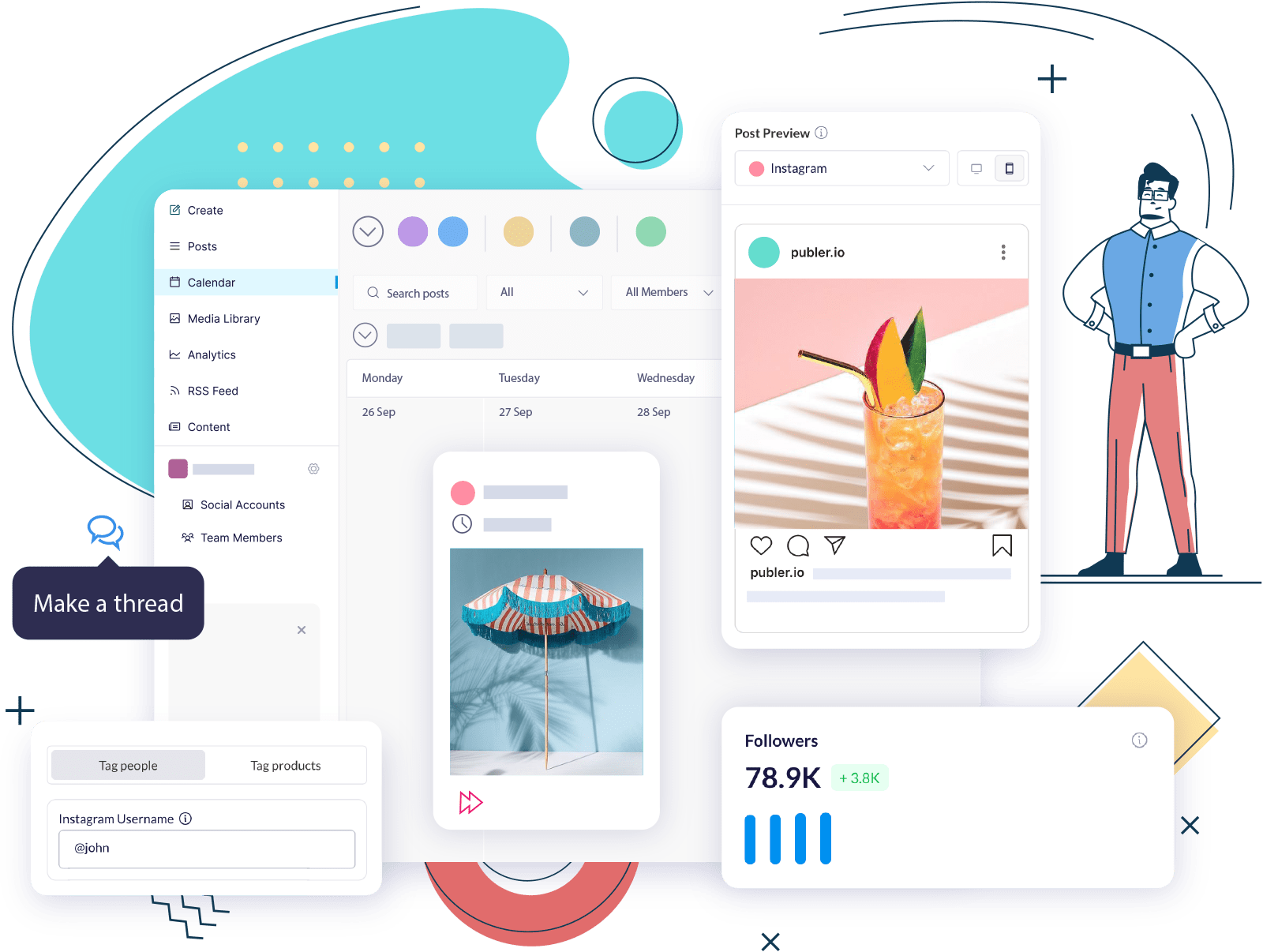
Actualización: *La integración con Canva está disponible para todos los usuarios, independientemente del plan que tengan (desplázate hasta la parte inferior para obtener más información). Puedes importar archivos multimedia desde Google Drive, Dropbox y la biblioteca de fotos de Unsplash, todo ello desde un único panel de control.
La biblioteca multimedia de Publer es el nuevo espacio de contenido visual de la plataforma, donde puedes añadir, arrastrar y soltar, y sincronizar fotos, vídeos y GIFs fácilmente.
Mantener los archivos multimedia bien organizados es fundamental para que el flujo de trabajo sea fluido. Independientemente del sector al que se dedique la marca, cada equipo debe contar con una buena biblioteca de contenidos visuales.
La flexibilidad de la biblioteca multimedia: un requisito imprescindible para cualquier marca.

A partir de ahora, todos los usuarios de Publer podrán ver e interactuar con la biblioteca multimedia, que es el espacio común de contenido visual para todos los miembros del equipo.
La biblioteca multimedia de Publer permite a todo el mundo añadir nuevas fotos, vídeos y GIF, tanto de uno en uno como de forma masiva. Muestra todos los archivos multimedia, las etiquetas y las opciones de filtro para facilitar su uso.
Todos los usuarios pueden explorar los archivos multimedia mientras crean una nueva publicación o desde la biblioteca multimedia. Ya no tendrás que estar yendo y viniendo para encontrar las fotos, los vídeos o los GIF adecuados que quieras programar para tus próximas publicaciones en redes sociales.

La biblioteca multimedia se muestra en la vista de cuadrícula o en la vista de lista. La diferencia entre ambas es que la vista de lista ofrece una visión detallada de todos los archivos multimedia; no obstante, en ambas vistas se muestran archivos multimedia en los que se puede hacer clic para realizar modificaciones.
Independientemente de la vista que elija el usuario, las orientaciones de los archivos multimedia se muestran correctamente. ¿Te apetece publicar en Pinterest? Solo tienes que hacer clic en la imagen en formato vertical o buscarla y empezar a crear un nuevo «Pin».
La vista de lista contiene más datos relacionados con cada archivo multimedia, tales como:
- El nombre que se le da a los medios de comunicación
- Etiquetas: palabras clave que ayudan a clasificar y encontrar fácilmente los archivos multimedia
- Comentarios que ayudan a recordar detalles adicionales sobre un contenido multimedia
- Fecha en la que se ha importado el contenido multimedia a Publer y su tipo

Los usuarios pueden añadir etiquetas a todas las fotos, vídeos y GIF de la biblioteca multimedia. Esto se debe a que las etiquetas ayudan a organizar, clasificar y facilitar la búsqueda para su uso posterior.
Consejo: Utiliza siempre palabras clave que te resulten fáciles de recordar para poder filtrarlas. Añade varias etiquetas a cada archivo multimedia, para que puedas encontrarlos más rápido cuando los busques.
La biblioteca multimedia de Publer es específica para cada equipo, por lo que todos los miembros del equipo pueden ver, añadir, eliminar, utilizar y buscar todos los archivos multimedia que hay en ella. Se recomienda encarecidamente añadir notas a cada foto, vídeo o GIF, para que todos los miembros del equipo puedan identificar cuáles les pertenecen, cuáles están listos para su uso o la fecha en la que deben programarse.

¡Es una nueva era de colaboración en equipo en Publer!
Cuando un equipo ha importado una gran cantidad de archivos multimedia a la biblioteca, es necesario filtrar aquellos que necesita el usuario. Por eso, cada archivo multimedia se puede filtrar por:
- Tipo: Todos los formatos; Foto; GIF; Vídeo
- Estado: Usado; Sin usar
- Favoritos

Bueno, ¿qué más hay de nuevo?
Tanto si los usuarios quieren programar, añadir etiquetas, eliminar o marcar como favorita una sola foto, como si quieren hacerlo de forma masiva, ¡pueden hacerlo! ¿Cómo?
En cuanto el usuario seleccione más de un archivo multimedia, aparecerá un nuevo menú en la esquina inferior derecha de la plataforma. Elige el botón de acción que prefieras de entre los mencionados anteriormente. El botón de acción que elijas se aplicará a todos los archivos multimedia que hayas seleccionado.
Un consejo rápido y sencillo: marca como favoritos todos los contenidos que quieras y, a continuación, haz clic en «Favoritos», en la esquina superior derecha, para ver los que acabas de marcar.

También puedes guardar una foto o un vídeo directamente desde la biblioteca multimedia a tu dispositivo (ordenador o smartphone). La resolución no cambiará.
Lo que pasa en Publer, se queda en Publer
Todos los usuarios pueden importar en bloque, etiquetar, marcar como favoritos, eliminar y utilizar archivos multimedia. En cualquier caso, Publer preguntará a todos si desean utilizar los archivos multimedia en una sola publicación o en varias. Si los usuarios eligen«Una sola publicación», aparecerá una ventana emergente de advertencia en la que se les informará de que no pueden mezclar fotos, vídeos y GIF en la misma publicación.
Visualiza, importa y utiliza imágenes, vídeos y GIF en la nueva biblioteca multimedia, independientemente de cuál sea tu función en el equipo.
* Canva puede ser utilizado por todo el mundo, independientemente del tipo de suscripción que tenga (gratuita o de pago). Todos los usuarios del plan gratuito pueden guardar automáticamente los diseños de Canva en su biblioteca multimedia de Publer (hasta 20 pruebas gratuitas). Los usuarios del plan gratuito no pueden empezar a modificar sus diseños de Canva después del primer diseño que guarden desde su perfil de Canva. Para obtener más información, consulta esta guía sobre cómo guardar ilustraciones de Canva en Publer.

Xhesika Tufa